Junro(順路)アルファ版 参加企業の募集
直行直帰の日のアルコールチェックを、スマホで。
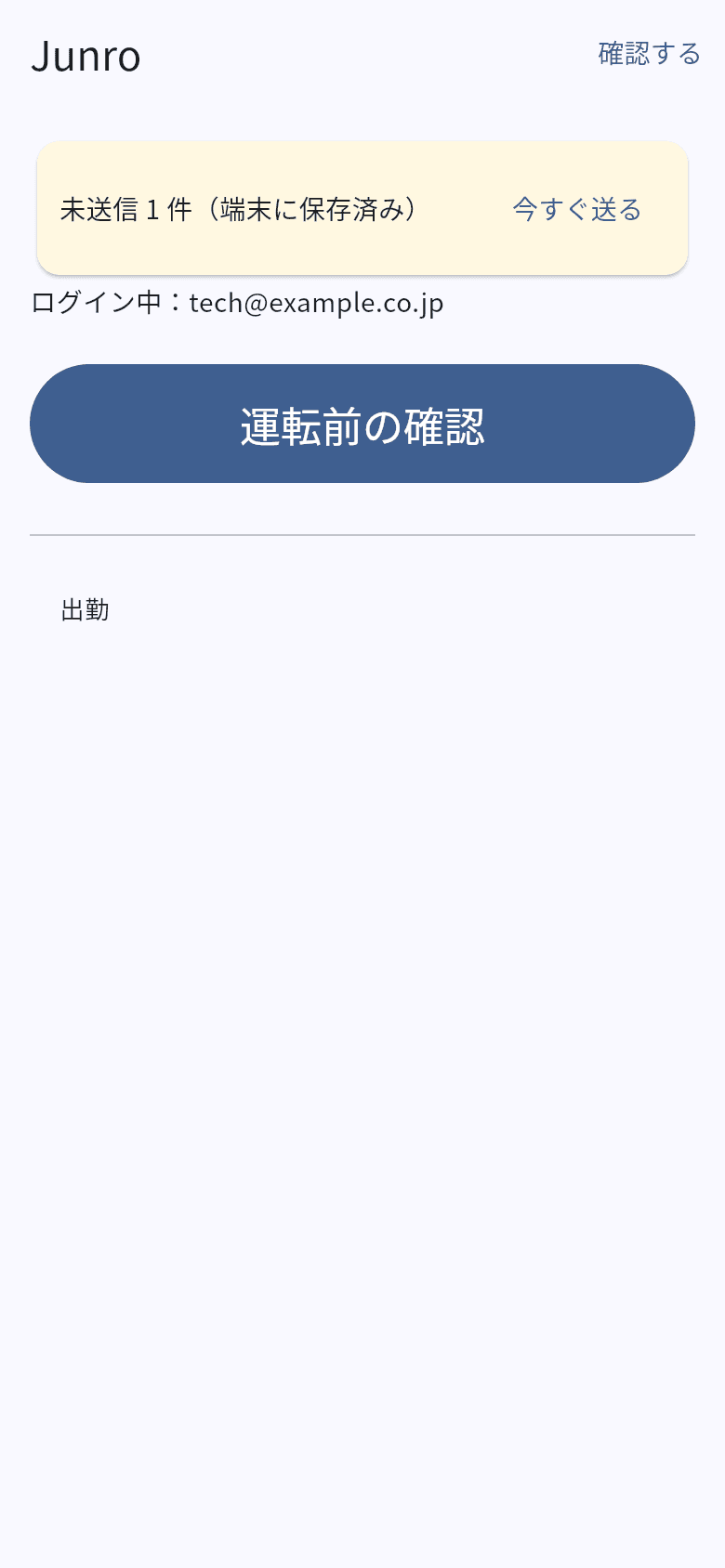
技術者が測定値を送り、確認者が電話かビデオ通話でつないで確認を記録します。出勤から退勤までの記録も、押せるボタンを順に押すだけでそろいます。記録は御社の Google Workspace に残ります。
アルファ版に申し込む
無償・2週間・設定は約15分。今の記録の方法と並行して試せます。
直行直帰の日、こうなっていませんか
- 朝早く、技術者からの電話で確認し、あとで紙に書き写している
- 確認の記録に必要な項目がそろっているか、月末にまとめて見て気づく
- 技術者が今日どこまで進んだかは、電話しないと分からない
画面で見る
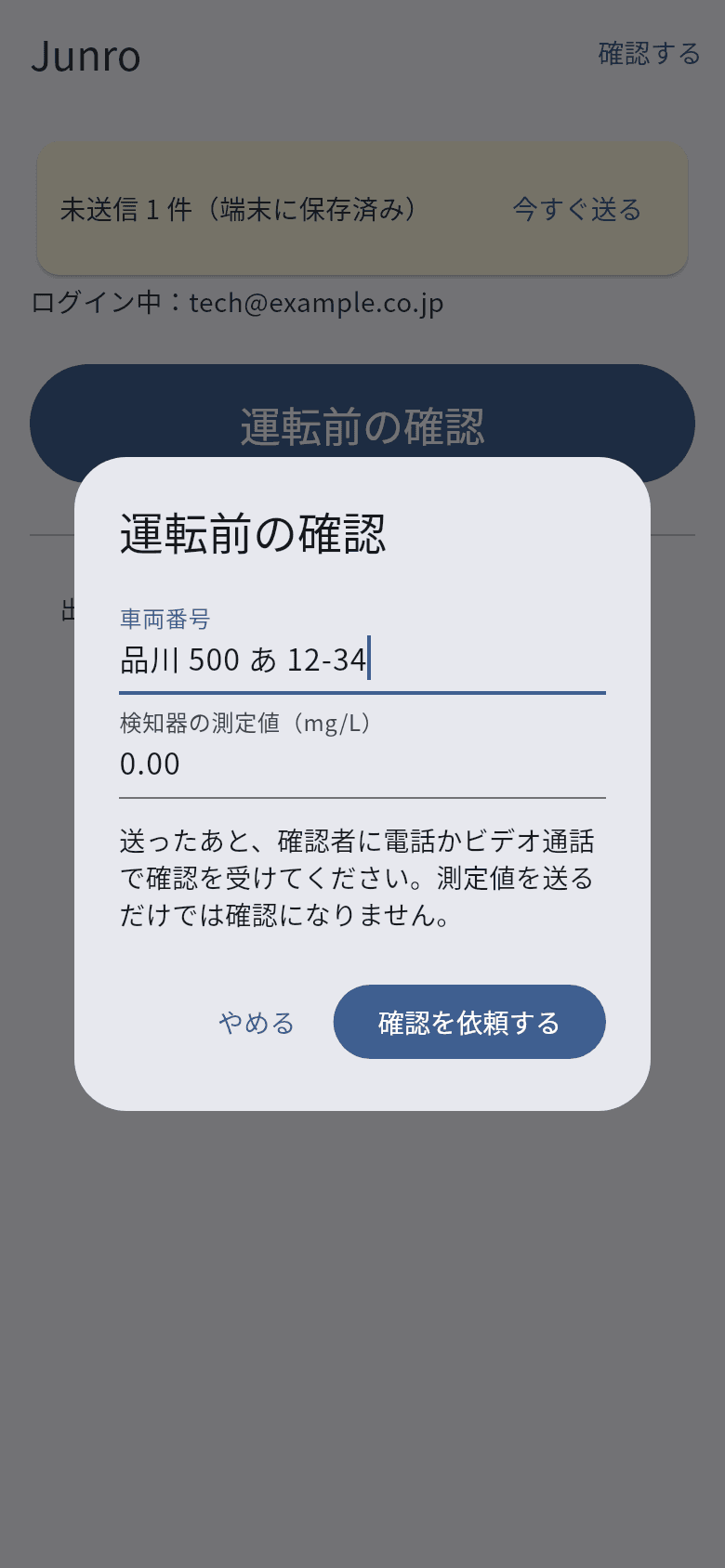
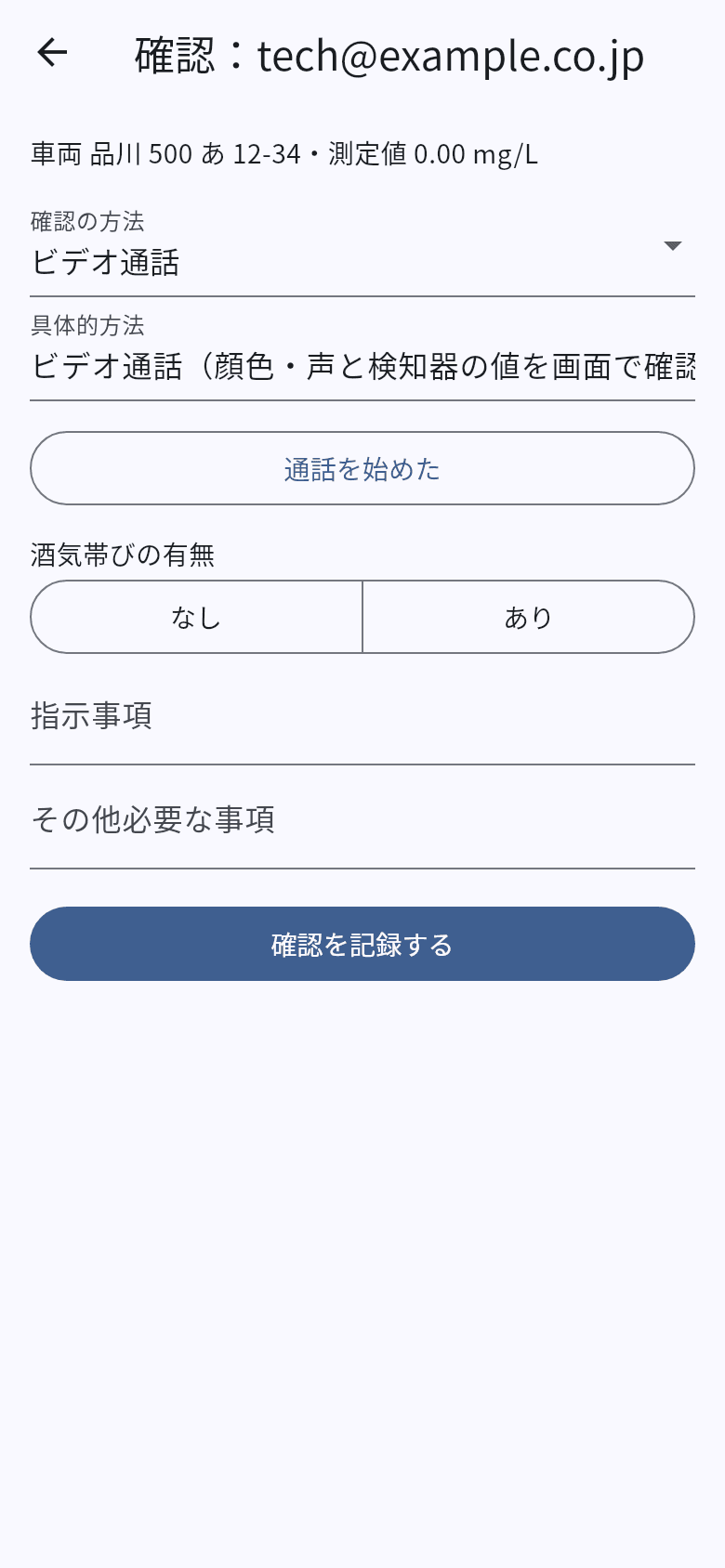
画面はアルファ版のもので、名前とアドレスは架空です。
記録は御社のスプレッドシートに残ります
技術者ごとの記録簿に、確認の1回ずつが1行で追記されます。後から書き換えられたかを見つけられるよう、行ごとに検証用の値も残します。
| 確認日時 | 運転前後 | 確認者名 | 運転者 | 車両番号 | 確認の方法 | 酒気帯びの有無 | 指示事項 |
|---|---|---|---|---|---|---|---|
| 2026-11-24 07:42 | 運転前 | manager@example.co.jp | tech@example.co.jp | 品川 500 あ 12-34 | ビデオ通話 | いいえ | 安全運転で |
| 2026-11-24 18:05 | 運転後 | manager@example.co.jp | tech@example.co.jp | 品川 500 あ 12-34 | 音声通話 | いいえ | なし |
記録簿「確認」シートの例(列の一部、架空のデータ)。
1日の流れ
- 1出勤
- 2アルコールチェック
- 3出発
- 4到着
- 5作業
- 6退出
- 7帰着
- 8退勤
よくある質問
- アルコールチェックの記録に要る項目はそろいますか
- 確認者名、運転者、車両番号、確認日時、確認の方法、酒気帯びの有無、指示事項、その他必要な事項を、1回の確認ごとに記録します。確認は、確認者と技術者が対面か通話でつながったときだけ完了にします。
- 電波のない現場でも使えますか
- 使えます。記録は先に端末に保存し、電波が戻ってから記録簿へ送ります。未送信の件数は画面の上にいつも出ます。
- 技術者の位置情報を取りますか
- アルファ版は位置情報を取りません。
- 記録はどこに置かれますか
- 御社の Google Workspace のスプレッドシートです。ディベル合同会社のサーバーには送られません。技術者は自分の記録簿だけを開け、同僚の記録は見えません。
- やめるとき、記録はどうなりますか
- 記録は御社の Google Workspace に残ります。アプリを消しても、送信済みの記録は消えません。
- アルファ版のあとの料金は
- 正式版の料金はまだ決まっていません。決まったら、正式版を使うかどうかを選べるよう、先にお知らせします。
アルファ版の条件
- 料金
- 無償
- 期間
- 2週間(ご相談で延長できます)
- 人数
- 1拠点で、技術者2人以上と確認者(安全運転管理者)1人以上
- 必要なもの
- Google Workspace(Microsoft 365 はまだ使えません)、iPhone か Android のスマートフォン
- 今の記録
- 今のアルコールチェックと勤怠の記録の方法はやめず、Junro と並行してお使いください
- 募集
- アルファの間は、全体で100アカウントまで
申し込み方
ディベル合同会社のお問い合わせフォームで、種別に「その他」を選び、お問い合わせ内容の1行目に「Junro アルファ版」と書いて、続けて次のことをお書きください。使う人の Google アカウントは、始める日が決まってからうかがいます。
- 業種
- 試したい拠点(1つ)と、使う人数(技術者・確認者)
- 使う端末(iPhone・Android の台数)
- Google Workspace を使っているか
- 始めたい時期
始めるまでの流れ
- お問い合わせフォームから申し込む
- ディベル合同会社からご連絡し、始める日を決める
- 使う人の Google アカウントをうかがい、登録する
- 導入ガイドに沿って、管理者が目次と記録簿を作る(約15分)
- 2週間使い、気づいたことを教えていただく